Ak máte v e-shope veľké množstvo produktov a potrebujete v administrácii nájsť iba konkrétne položky, môžete použiť fulltextové vyhľadávanie, rozšírený filter alebo filtrovanie pomocou vytvorených pohľadov.
1. Fulltextové vyhľadávanie produktov v admine
Fulltextové vyhľadávanie nájde produkty podľa výrazu zadaného do vyhľadávacieho poľa v zozname produktov.
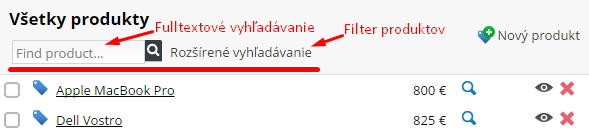
2. Rozšírené vyhľadávanie produktov
Rozšírené vyhľadávanie umožňuje kombinovať viacero kritérií a vyfiltrovať iba produkty, ktoré zodpovedajú zvoleným podmienkam.
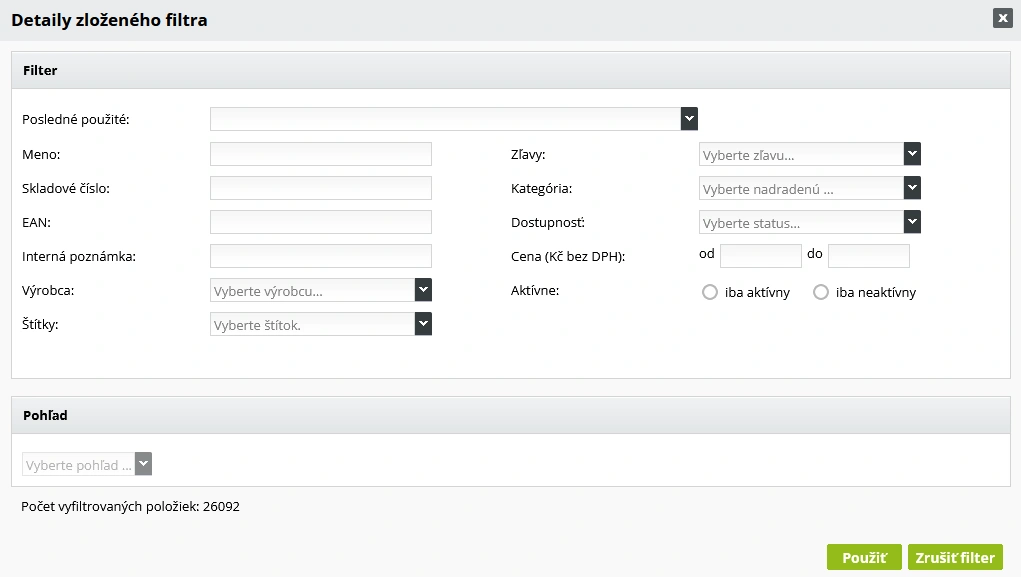
V rozšírenom vyhľadávaní môžete použiť tieto kritériá:
- Posledné použité – umožňuje vybrať niektorý z naposledy použitých filtrov a opätovne použiť jeho nastavenia.
- Meno – vyhľadá produkty podľa slov alebo časti textu, ktoré sa nachádzajú v názve produktu.
- Skladové číslo – vyhľadá produkt podľa jeho skladového čísla.
- EAN – vyhľadá produkt podľa zadaného EAN kódu.
- Interná poznámka – vyhľadá produkty podľa textu uvedeného v internej poznámke produktu.
- Výrobca – zobrazí produkty, ktoré majú priradeného vybraného výrobcu.
- Štítky – zobrazí produkty s vybraným štítkom, napríklad Novinka, Akcia alebo Výpredaj.
- Zľavy – zobrazí produkty, na ktoré je aplikovaná vybraná zľava.
- Kategória – zobrazí produkty zaradené vo vybranej kategórii alebo podkategórii.
- Dostupnosť – zobrazí produkty s vybraným stavom dostupnosti.
- Cena – umožňuje zadať minimálnu a maximálnu cenu produktu bez DPH.
- Aktívne – umožňuje zobraziť iba aktívne alebo iba neaktívne produkty.
Jednotlivé kritériá môžete navzájom kombinovať. Pod filtrom sa priebežne zobrazuje počet produktov, ktoré zodpovedajú zadaným podmienkam.
Po nastavení požadovaných kritérií kliknite na tlačidlo Použiť. Tlačidlom Zrušiť filter odstránite všetky nastavené podmienky a znovu zobrazíte celý zoznam produktov.
3. Filtrovanie produktov pomocou pohľadu
V časti Pohľad môžete použiť vopred vytvorený pohľad a podľa neho vyfiltrovať produkty. Takto môžete napríklad zobraziť produkty, ktoré sa nachádzajú v objednávkach spĺňajúcich určené podmienky.
Ako vytvoriť nový pohľad
- V administrácii prejdite do sekcie Nastavenia > Pohľady.
- Kliknite na ikonu Nový pohľad.
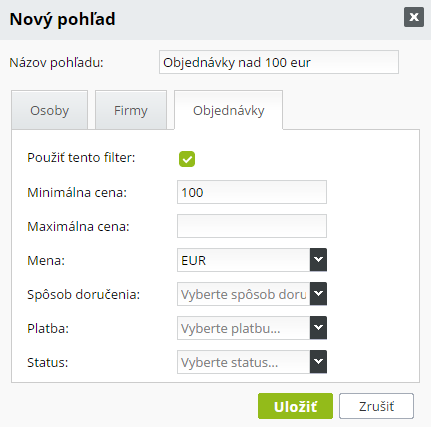
- Vyberte záložku Osoby, Firmy alebo Objednávky podľa toho, akých záznamov sa má pohľad týkať.
- Zadajte názov pohľadu.
- Aktivujte možnosť Použiť tento filter a nastavte požadované kritériá.
- Pohľad uložte.
Môžete napríklad vytvoriť pohľad s názvom Objednávky nad 100 €, ktorý bude obsahovať objednávky s hodnotou vyššou ako 100 €.
Následne tento pohľad vyberte v rozšírenom vyhľadávaní produktov v časti Pohľad. Systém zobrazí produkty, ktoré sa nachádzajú v objednávkach zodpovedajúcich podmienkam daného pohľadu.