Funkcia Súvisiace produkty je rozšírením pôvodnej funkcie Alternatívne produkty.
Súvisiace produkty umožnia prepojiť produkty rôznymi spôsobmi a ponúknuť zákazníkom ďalší relevantný tovar priamo na detaile produktu. Môžete vytvoriť ľubovoľný počet zoznamov súvisiacich produktov a každý z nich použiť na iný účel. Súvisiace produkty sa zobrazujú aj v jazykových verziách. Zobrazia sa len tie produkty, ktoré sú aktívne v danej jazykovej verzii.
Najčastejšie využitie:
- Alternatívne produkty – ponuka podobných alebo náhradných produktov.
- Príslušenstvo – odporúčané produkty, ktoré dopĺňajú hlavný produkt (napr. myš, klávesnica alebo tlačiareň k notebooku).
- Alternatívy ako varianty produktu – napríklad rôzne farebné alebo materiálové vyhotovenia produktu.
- Vlastné zoznamy – podľa potrieb vášho e-shopu.
Vytvorenie zoznamu súvisiacich produktov
Zoznamy súvisiacich produktov vytvoríte v administrácii v sekcii Nastavenia - Produkty - Zoznamy súvisiacich produktov.
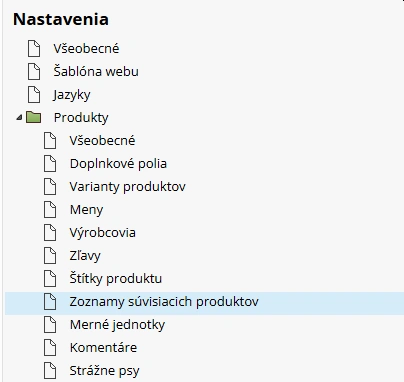
Po kliknutí na Pridať zoznam môžete nastaviť:
- Názov zoznamu – zobrazí sa zákazníkom na webe.
- Triedu CSS – určuje spôsob zobrazenia zoznamu na webe (napr. alternatívy, príslušenstvo alebo alternatívy ako varianty).
- Vzájomné pridelenie – po pridaní produktu sa automaticky vytvorí aj opačné prepojenie medzi produktmi.
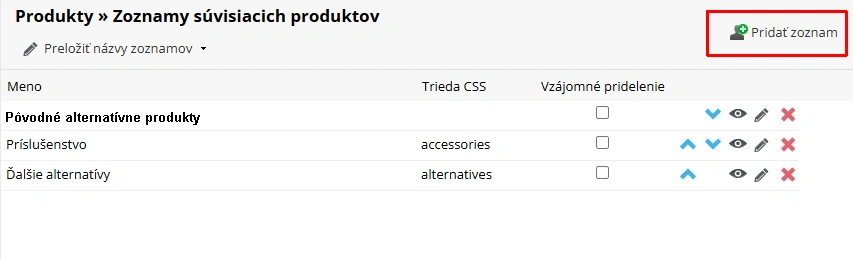
Po kliknutí na Preložiť názvy zoznamov sa zobrazí select menu so zoznamom jazykových verzií e-shopu, vyberte jazykovú verziu a v ďalšom kroku môžete zmeniť názov pre ďalšie jazykové verzie.
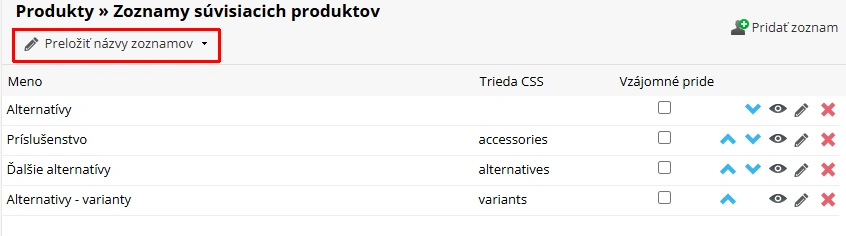
Ak ste doteraz používali funkciu Alternatívne produkty, pôvodný zoznam zostane po aktualizácii automaticky zachovaný a odporúčame ho nemazať, nemeniť mu vlastnosti, t.j. ponechať funkciu ako alternatívne produkty. Vaše existujúce prepojenia produktov sa nestratia.
Premenovanie pôvodného zoznamu Alternatívnych produktov, ak ste mali vlastný názov, napr. "Mohlo by sa vám páčiť", sa naďalej nachádza v Nastavenia - Texty a šablóny - Popisky.
V šablóne Verona sa zobrazí zoznam prvých alternatívnych produktov aj v popup okne pri vložení produktu do košíka (vkladanie do košíka cez produktový detail). Ak sa návštevník pri vkladaní produktu do košíka nachádza na zozname produktov, systém mu v popup okne ponúkne alternatívne produkty vzťahujúce sa na danú kategóriu. Keď chcete v pop-up okne nákupného košíka zobrazovať iný zoznam alternatívnych produktov, stačí tento zoznam presunúť na prvú pozíciu v Nastavenia → Produkty → Zoznamy súvisiacich produktov.
Priradenie súvisiacich produktov
Otvorte produkt, ku ktorému chcete priradiť súvisiace produkty, a prejdite na záložku Súvisiace.
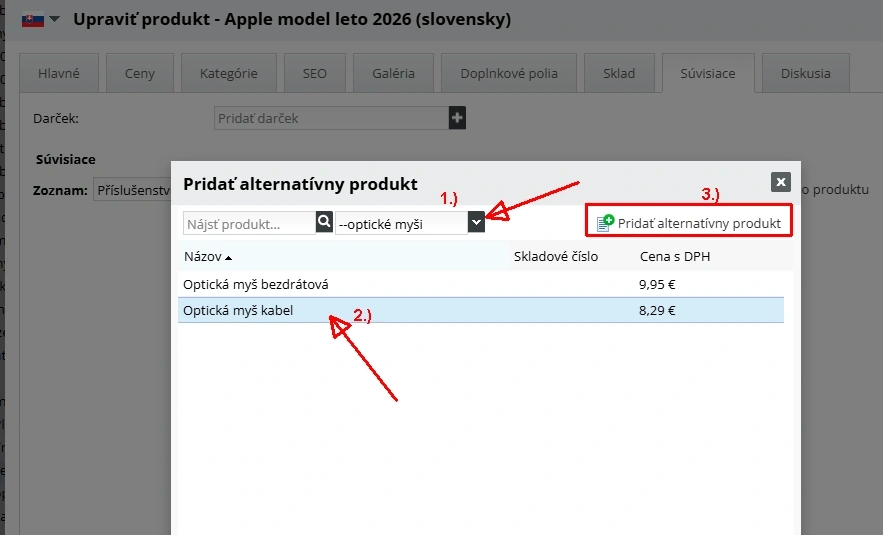
- Vyberte požadovaný zoznam.
- Kliknite na Pridanie alternatívneho produktu.
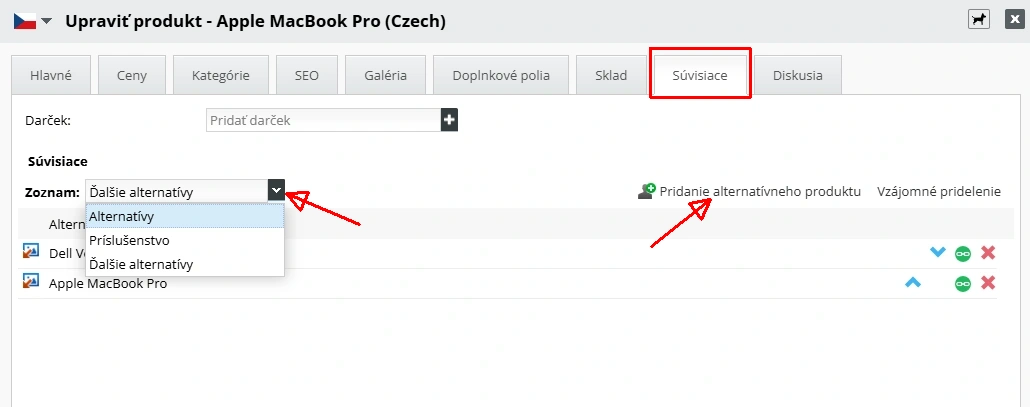
- Vyhľadajte požadovaný produkt, pomôcť si môžte filtrovaním podľa kategórie.
- Označte produkt, ak chcete označiť viac produktov naraz, podržte pri výbere produktov klávesu Ctrl a myšou označte produkty.
- Kliknite na tlačidlo Pridať alternatívny produkt.
- Takýmto spôsobom môžete do každého zoznamu pridať ľubovoľný počet produktov.
Vzájomné priradenie produktov
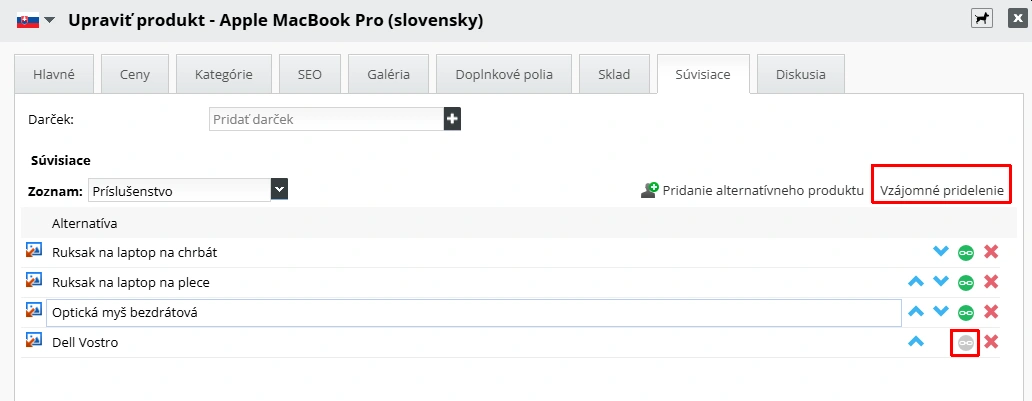
Vzájomné priradenie zabezpečí, že ak produkt A pridáte k produktu B, automaticky sa vytvorí aj opačné prepojenie z produktu B na produkt A.
Vzájomné priradenie produktov môžete nastaviť viacerými spôsobmi:
- globálne pri vytváraní zoznamu súvisiacich produktov v Nastavenia - Produkty - Zoznamy súvisiacich produktov,
- individuálne priamo pri konkrétnom produkte,
- alebo pre vybraný zoznam pomocou tlačidla Vzájomné pridelenie v detaile produktu.
Popis produktu v zozname
Každému produktu môžete priradiť vlastný názov len pre konkrétny zoznam súvisiacich produktov.
Napríklad pri zozname farebných variantov môžete namiesto celého názvu produktu zobraziť iba názov farby, napríklad Biela alebo Čierna.
Jeden produkt môže byť zaradený vo viacerých zoznamoch súčasne. Môže byť napríklad vedený ako alternatívny produkt, príslušenstvo aj variant produktu.
Zobrazenie súvisiacich produktov na webe
Spôsob zobrazenia súvisiacich produktov nastavíte v sekcii Nastavenia → Produkty → Všeobecné.
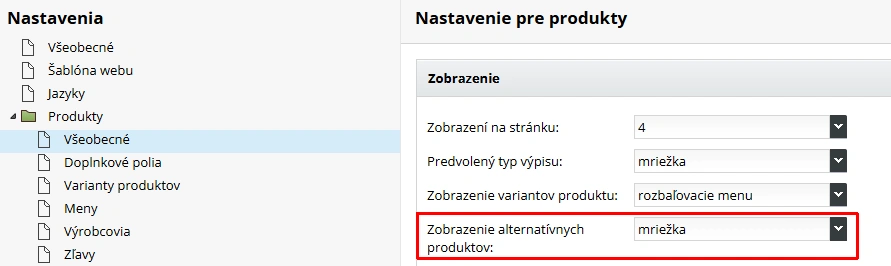
Nastavenie Zobrazenie alternatívnych produktov ovplyvňuje zobrazenie všetkých typov súvisiacich produktov (alternatívy, príslušenstvo aj varianty). Produkty môžete zobrazovať napríklad ako mriežku, zoznam alebo tabuľku.
Kde sa zobrazia jednotlivé typy súvisiacich produktov?
Triedy zobrazenia
Každému zoznamu môžete priradiť triedu CSS, ktorá určuje spôsob jeho zobrazenia na webe.
- alternatives – klasické alternatívne produkty, zobrazia sa pod dlhým popisom produktu.
- accessories – príslušenstvo produktu. Ak produkt obsahuje jeden alebo viac zoznamov tohto typu, tak sa pridá nová záložka v detaile produktu s názvom príslušenstvo. Je zobrazený vždy jeden zoznam a dajú sa prepínať.
- variants – zobrazenie produktov ako variantov. Zobrazené nad skutočným variantami. Na prvom mieste sa zobrazuje položka, ktorá reprezentuje aktuálny produkt, je bez názvu a bez odkazu. Zobrazovanie aktuálnej položky je možné vypnúť v CSS záložke: .productRelatedVariant--current-product,
.bw-product__related-variant--current-product {
display: none !important;
}
Pri individuálnych grafických šablónach je možné vytvoriť aj vlastné triedy a vlastné spôsoby zobrazenia súvisiacich produktov.
Hromadné importy pre súvisiace produkty
V exporte alternatívnych produktov sa nachádza pomocná karta alternativeLists pre ľahšiu identifikáciu zoznamov súvisiacich produktov.
V importoch sa nachádza stĺpec list_id, ak ho nevyplníte, produkty sa priradia do pôvodného zoznamu alternatívnych produktov.
Stĺpec label: je pomenovaním zoznamu súvisiacich produktov.