Napojenie na dopravcu PPL vám umožní odosielať údaje o objednaných zásielkach do systému PPL, objednať si vyzdvihnutie balíkov a tlačiť prepravné štítky priamo z administrácie e-shopu.
BiznisWeb.sk po novom podporuje integračné rozhranie PPL CPL API aj nový mapový widget PPL. Ak prechádzate na nové rozhranie CPL, odporúčame vám súčasne aktivovať aj nový mapový widget.
Nový mapový widget PPL na výber výdajných miest a PPL Boxov aktivujte čo najskôr. Podľa informácií spoločnosti PPL sa technická podpora pôvodného widgetu skončí 31. 8. 2026. Po vyplnení poľa Widget API key v administrácii vášho e-shopu začne BiznisWeb.sk automaticky používať nový widget PPL.
Aby ste mohli odosielať informácie o zásielkach dopravcovi PPL, musíte byť najskôr registrovaní v spoločnosti PPL a mať pridelené potrebné prístupové údaje.
Rozsahy na číslovanie jednotlivých druhov zásielok sú potrebné iba pri pôvodnom rozhraní myAPI. Pri použití nového rozhrania CPL API môže čísla zásielok prideľovať automaticky spoločnosť PPL.
Aktivácia modulu PPL pozostáva z nasledujúcich krokov:
- Nastavenie napojenia na PPL v administrácii BiznisWebu
- Vytvorenie spôsobu dopravy
- Odosielanie zásielok a tlač štítkov
Nastavenie napojenia e-shopu na PPL cez API
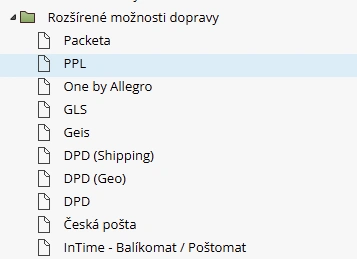
Po získaní prístupových údajov aktivujte službu PPL v administrácii e-shopu v sekcii Nastavenia → Rozšírené možnosti dopravy → PPL. Zaškrtnite pole Aktívne.
Výber verzie API
BiznisWeb.sk podporuje dve verzie rozhrania PPL:
- myAPI – pôvodné integračné rozhranie,
- PPL CPL – nové rozhranie odporúčané spoločnosťou PPL.
Spoločnosť PPL plánuje definitívne ukončiť podporu pôvodného rozhrania myAPI. Odporúčame preto prejsť na nové rozhranie CPL v dostatočnom predstihu.
Nastavenie PPL CPL API
Výhodou CPL API je, že pri automatickom prideľovaní čísel zásielok nie je potrebné nastavovať a kontrolovať rozsahy číselných radov. Čísla zásielok prideľuje spoločnosť PPL automaticky.
Pre používanie nového rozhrania vyberte v poli API verzia možnosť PPL CPL a vyplňte požadované údaje:
- Predvolená služba – služba PPL, ktorá sa nastaví ako predvolená pre nové zásielky.
- Adresa odosielateľa – predvolená adresa vyzdvihnutia nových zásielok.
- Widget API key – API kľúč potrebný na aktiváciu nového mapového widgetu PPL.
- Sobotné doručenie – po aktivácii tejto možnosti budú zásielky odoslané dopravcovi v piatok automaticky označené ako zásielky so sobotným doručením.
- Súlad s GDPR – potvrdenie, že môžete poskytovať osobné údaje používateľov prevádzkovateľovi systému na základe spracovateľskej zmluvy alebo získaného súhlasu používateľa.
- Client ID – identifikátor klienta, ktorý vám poskytne spoločnosť PPL.
- Client secret – prístupový údaj, ktorý vám poskytne spoločnosť PPL.
- Režim – vyberte testovací alebo ostrý režim.
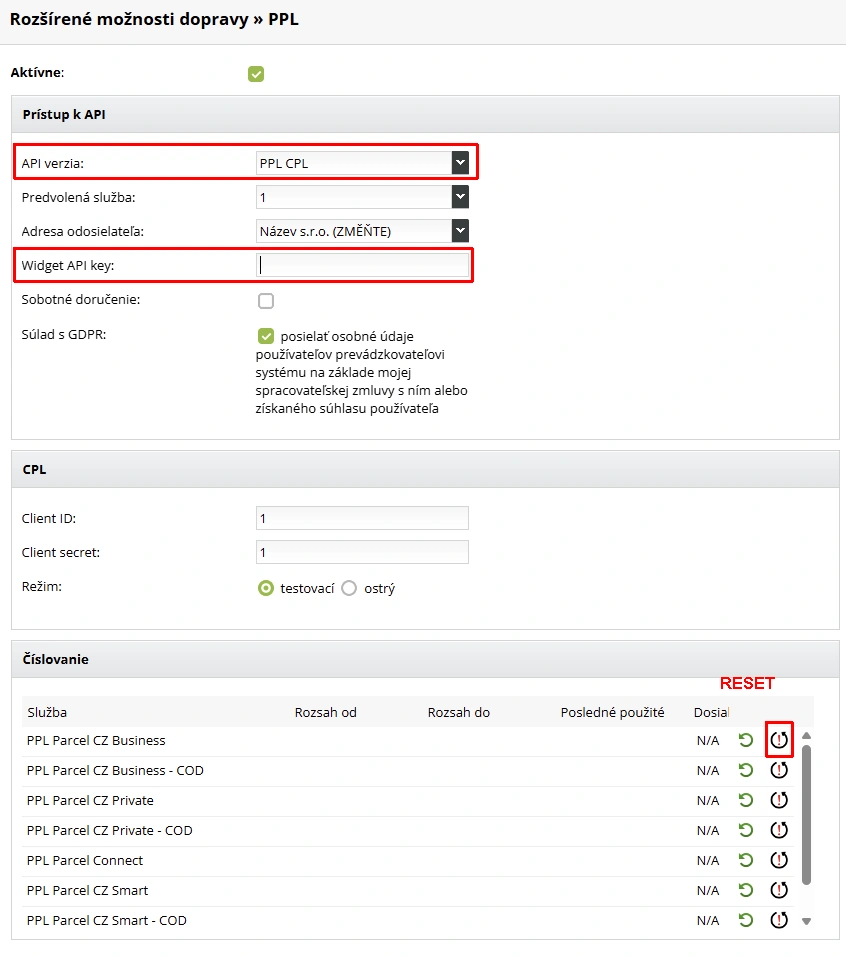
POZNÁMKA: Ak prechádzate z pôvodného rozhrania myAPI na CPL a spoločnosť PPL vám bude čísla zásielok prideľovať automaticky, resetujte v sekcii Číslovanie pôvodné nastavenie pri každej používanej službe kliknutím na ikonu resetu.
Nastavenie pôvodného rozhrania myAPI
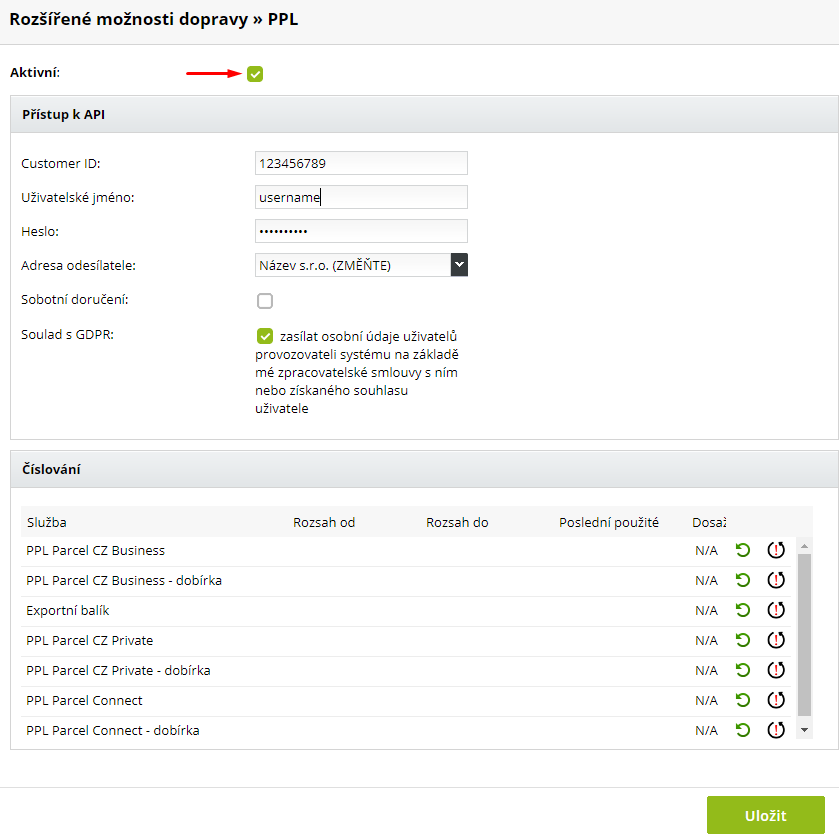
Ak používate pôvodné rozhranie myAPI, vyplňte prihlasovacie údaje a rozsahy číslovania, ktoré vám poskytne spoločnosť PPL.
- Customer ID – číslo klienta.
- Používateľské meno – meno na prihlásenie do rozhrania PPL.
- Heslo – heslo na prihlásenie.
- Adresa odosielateľa – predvolená adresa vyzdvihnutia nových zásielok.
- Sobotné doručenie – po aktivácii tejto možnosti budú zásielky odoslané dopravcovi v piatok automaticky označené ako zásielky so sobotným doručením.
- Číslovanie – rozsahy číselných radov pre jednotlivé služby vám poskytne podpora PPL.
UPOZORNENIE: Bez nastavenia číslovania alebo pri nesprávne nastavených hodnotách nemusí modul na odosielanie zásielok fungovať správne a zásielkam nemusí byť pridelené číslo zásielky.
UPOZORNENIE: Systém zobrazuje percentuálne využitie pridelenej kapacity číselného radu. Číselné rady pravidelne kontrolujte a pred ich vyčerpaním požiadajte spoločnosť PPL o pridelenie nového rozsahu.
Aktivácia nového widgetu PPL
Na používanie nového mapového widgetu je potrebné získať Widget API key, ktorý poskytuje spoločnosť PPL.
Widget API key získate prostredníctvom služby PPL:
https://ppl-widgetapikey.apidog.io/
Nastavenie widgetu môžete následne spravovať v administrácii PPL:
https://klient.ppl.cz/widgetadmin
Po získaní API kľúča ho zadajte v administrácii vášho e-shopu v sekcii Nastavenia → Rozšírené možnosti dopravy → PPL → Widget API key.
Nový mapový widget PPL na výber výdajných miest a PPL Boxov sa aktivuje automaticky po vyplnení poľa Widget API key. Ak API kľúč nie je vyplnený, e-shop bude naďalej používať pôvodný widget PPL, pokiaľ ho bude spoločnosť PPL podporovať.
Nastavenie zobrazenia widgetu PPL
V administrácii PPL je potrebné nastaviť spôsob zobrazenia widgetu. Pre správne fungovanie integrácie v BiznisWeb.sk zvoľte možnosť Inline.
Možnosť Modal, teda zobrazenie vo vyskakovacom okne, pre integráciu v BiznisWeb.sk nepoužívajte. BiznisWeb zobrazí inline widget vo vlastnom modálnom okne.
Nastavenie krajín widgetu PPL
Zoznam krajín, ktoré môže nový widget zobrazovať, sa nastavuje priamo v administrácii widgetu PPL:
https://klient.ppl.cz/widgetadmin
Ak plánujete využívať výdajné miesta vo viacerých krajinách, napríklad na Slovensku, v Česku alebo Poľsku, musíte mať všetky požadované krajiny povolené aj v nastavení widgetu PPL.
Ak niektorá krajina nie je v konfigurácii widgetu povolená, nebude možné jej výdajné miesta ponúknuť zákazníkom ani prostredníctvom nastavení dopravy v BiznisWeb.sk.
Vytvorenie spôsobu dopravy
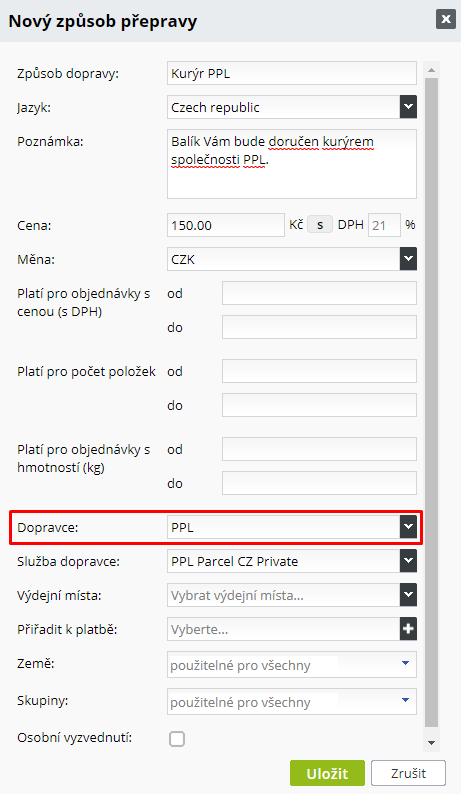
Pre zákazníkov svojho e-shopu vytvorte nový spôsob dopravy, aby mohli pri objednávaní využiť doručenie prostredníctvom PPL.
Nový spôsob doručenia vytvoríte v administrácii BiznisWeb.sk v sekcii Nastavenia → Objednávky → Doručenie kliknutím na tlačidlo Nový spôsob doručenia.
Aby systém dokázal identifikovať zásielky určené pre PPL, nastavte v poli Dopravca možnosť PPL. V poli Služba dopravcu môžete vybrať službu, ktorá sa nastaví ako predvolená pre nové zásielky.
Pre jednotlivé spôsoby dopravy môžete nastaviť aj predvolenú krajinu pre výdajné miesta PPL.
V poli Výdajné miesta vyberte požadovanú možnosť, napríklad:
- PPL ParcelShop
- PPL ParcelShop (CZ)
- PPL ParcelShop (SK)
- PPL ParcelShop (PL)
Krajinu, ktorú bude widget zobrazovať, nastavíte v administrácii BiznisWeb.sk v sekcii Nastavenia → Objednávky → Doručenie. Pri vybranom spôsobe dopravy zvoľte v poli Výdajné miesta požadovanú možnosť.
Ak vyberiete PPL ParcelShop bez uvedenia krajiny, widget zobrazí všetky krajiny povolené v konfigurácii widgetu PPL. Predvolená krajina sa nastaví podľa konfigurácie widgetu.
Ak vyberiete napríklad PPL ParcelShop (SK), widget zobrazí iba výdajné miesta na Slovensku a Slovensko bude zároveň predvolenou zobrazenou krajinou. Slovensko však musí byť povolené aj v konfigurácii widgetu PPL.
Odosielanie zásielok a tlač štítkov
Aby bolo možné odosielať objednávky prostredníctvom PPL, musíte z nich najskôr vytvoriť zásielky. Postup a všetky potrebné nastavenia na prácu so zásielkami nájdete v návode Napojenie na dopravcov a práca so zásielkami.
V systéme BiznisWeb.sk môžete následne odosielať informácie o zásielkach priamo do PPL. Po odoslaní zásielok môžete objednať ich vyzdvihnutie v konkrétny deň a vytlačiť prepravné štítky.
Odoslanie informácií o zásielkach do PPL
Po vytvorení zásielok odošlite ich údaje do systému PPL:
- Kliknite na položku MENU a vyberte možnosť Objednávka prepravy.
- V dialógovom okne nastavte:
- Dopravca – PPL
- Adresa vyzdvihnutia/podania – adresa vašej prevádzky
- Akcia – odoslať údaje o zásielkach
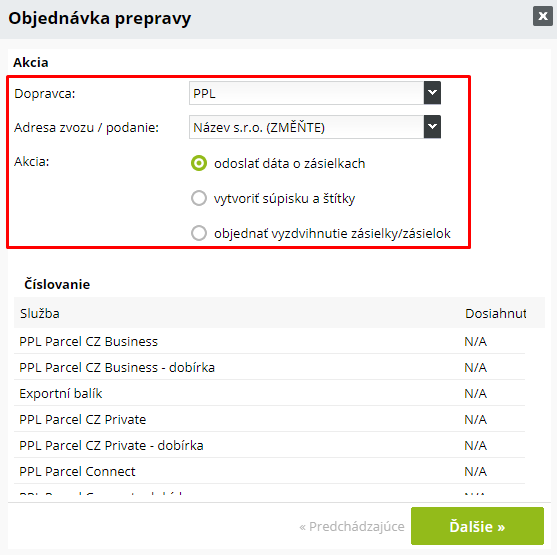
 Pri používaní pôvodného rozhrania myAPI nájdete v spodnej časti okna informácie o využití rozsahu číslovania pre jednotlivé služby. Ak niektorý rozsah dosiahne hodnotu 100 %, nebude možné získať ďalšie číslo zásielky. V takom prípade požiadajte spoločnosť PPL o pridelenie nového rozsahu.
Objednanie vyzdvihnutia a vytvorenie súpisky
Po úspešnom odoslaní údajov by mala mať každá zásielka PPL pridelené číslo. Následne môžete objednať vyzdvihnutie zásielok a vytvoriť súpisku.
- Kliknite na položku MENU a vyberte možnosť Objednávka prepravy.
- V dialógovom okne nastavte:
- Dopravca – PPL
- Adresa vyzdvihnutia – adresa vašej prevádzky
- Akcia – objednávka vyzdvihnutia zásielok
- Kliknite na tlačidlo Ďalej.
- Vyberte dátum vyzdvihnutia a vyplňte povinné telefónne číslo. Doplniť môžete aj meno kontaktnej osoby, e-mailovú adresu a poznámku.
- Kliknite na tlačidlo Potvrdiť.
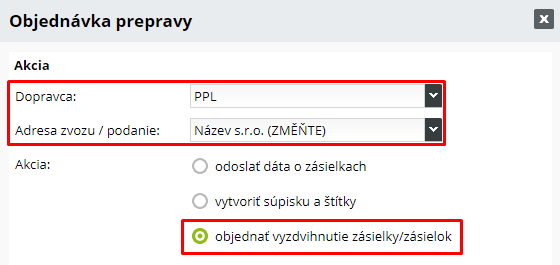
Po úspešnom objednaní vyzdvihnutia sa stav jednotlivých zásielok zmení na Objednané na prepravu. Súpisku a štítky pre všetky zásielky si môžete stiahnuť kliknutím na ikonu dokumentu pri ktorejkoľvek zásielke v danom vyzdvihnutí.
